
Google からAI駆動開発を実現する統合開発エディタ “Antigravity”がリリースされました。
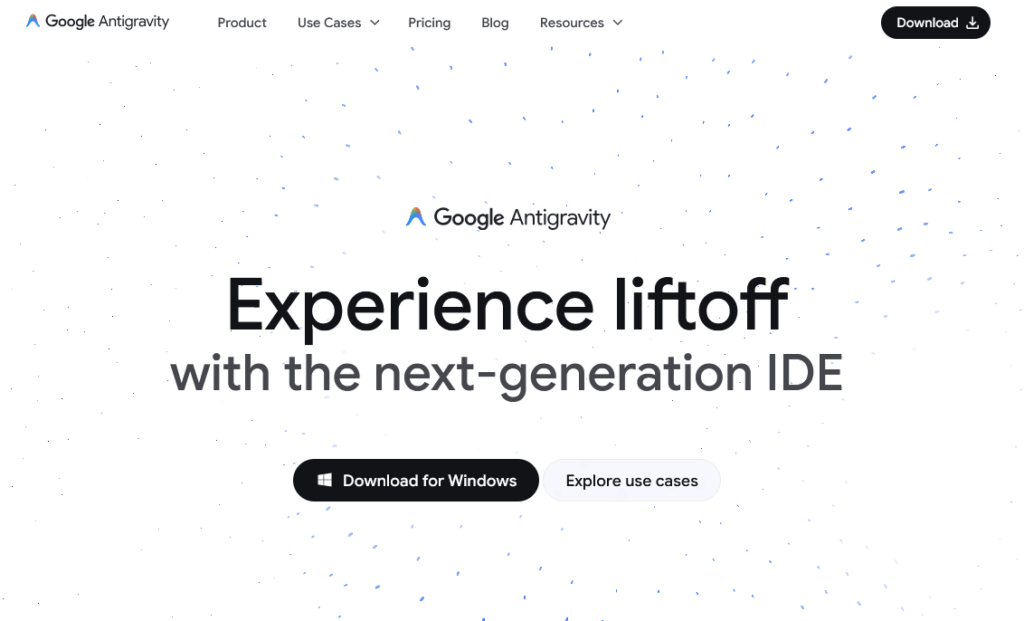
セキュリティ的な懸念があるのと、AI駆動で進めるということを前提に考え、オンライン上のバーチャルデスクトップで試してみることにしました。自分のPCで環境がおかしくなってしまったら大変ですが、これなら初期化もカンタンなはず。
今回はXServerが提供しているバーチャルデスクトップ環境で利用することにしました。
Xserverには2つのオンラインWindows環境があるのですが微妙に違いがあります。
XServer クラウドPC

シンプルに仮想デスクトップの提供に特化したサービスです。
XServer VPS for Windows Server
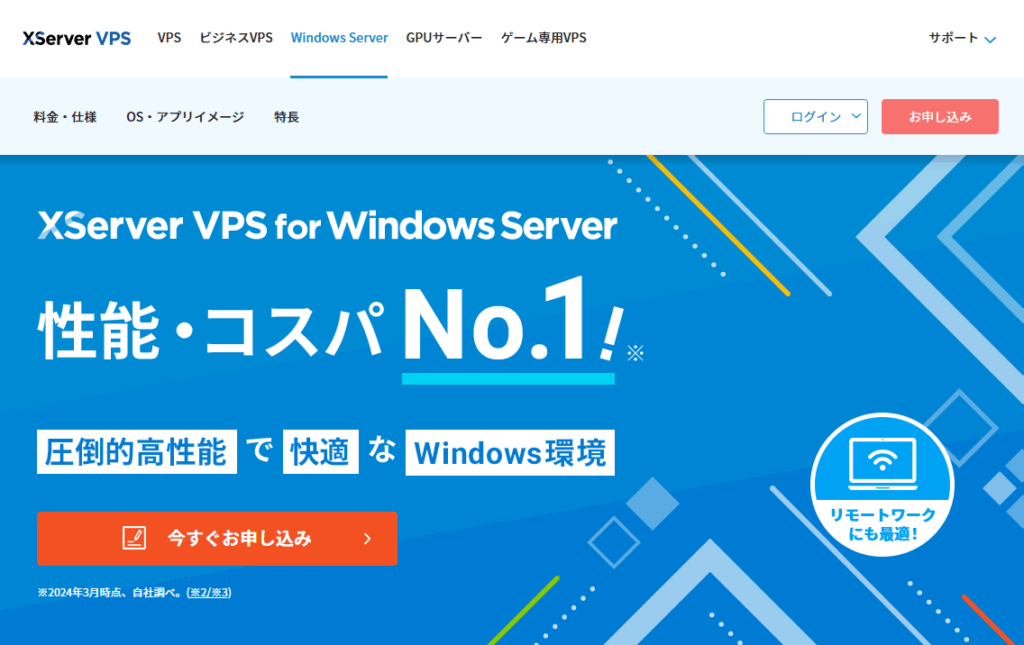
VPSの方のサービスなのですが “Windows Server for Remote Desktop”オプションというものがあり、これを利用するとクラウドPCと同様にWindowsマシンをリモートで利用できます。
2025年11月時点で1ライセンス1,210円でオプションを付けられるようです。
XServer クラウドPCとXServer VPS for Windows Serverの違い
別のサービスなので比較しにくいのですが、例えば以下のような違いがあります。
期間契約の割引率(キャンペーン限定?)
2025年11月時点でそれぞれ割引キャンペーンが実施されているのですが、割引率が異なっています。
- クラウドPC = 3ヶ月以上の契約で最大20%OFF
- VPS for Windows = 3ヶ月と6ヶ月で “5%” OFF、12ヶ月以上の契約で20%OFF
まず1ヶ月だけ契約となると割引が効きません。
VPS for Windowsを契約すると 最安プラン2,740+1,210で 3,950円/月となり、
クラウドPCなら4,301円となります。
VPS for Windowsの方が安いですね。
しかしVPS for Windowsを 12ヶ月契約とすると最安1,999 +1210で 3,209円/月となり、
クラウドPCなら2,776円/月となります。
今度はクラウドPCの方が安くなりました。
最安スペックが VPSの方が 2GB・3コア、クラウドPCが2GB・2コアなので 1ヶ月だけ契約するなら VPSプランの方を借りた方がオトクなのですが、
長期契約の場合、金額だけを見ればクラウドPCの方が安くなるように見えます。
そもそもサーバ向けの環境をデスクトップ環境に使うというのが本筋から外れてはいるので、
単にデスクトップ環境が欲しいだけなら素直にクラウドPCを使った方が良さそうです。
実際に試してみます
取り敢えず入れるだけ入れてみるとこんな感じです。隔離環境です。
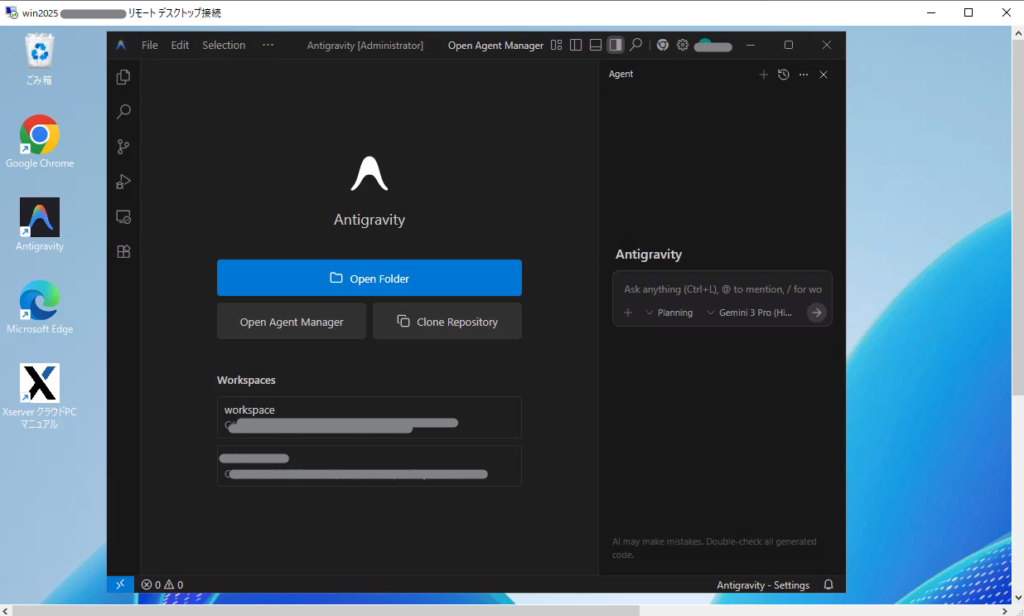
ユーザー作らずに入れてしまった?ので Administratorと表記されていますが、後でなんとかします。
実際に使って気になったこと
PHPも何も入ってない状態からLaravelを動かそうと思い、winget でPHPを導入。そこからフルでお任せしてみます。
途中、かなり気になるところがありましたので、いくつかピックアップしてみます。
プログラムの設定ファイル、実行環境に手を付けてくる
ほぼバニラ環境で始めてフレームワークのインストールから任せてる人は少ないかも知れません。
Laravelの起動まで出来たのですが、よくよく考えると php.ini とかでデータベースのドライバを読めるようにするなど書き換えないと動かないのでは…と。
もしも iniファイルの書き換えやドライバレベルの何かが出来てしまうとすると「ソースコード」レベルの改ざんなどを注視すればよいというわけでなく、他の「足回り」レベルで書き換えなどが発生していないかを気にする必要があるかも知れません。
しかしAPI開発などをしていて、 php.ini とか npmでインストールしたライブラリに悪意のあるコードが埋め込まれてないかどうか毎度見てはいられないと思います。
1日でやり取りできる限界があるといわれる
そういうものかと思い閉じてしまったのですが、これで開発が止まるというのは平成の頃のシステム開発を彷彿とさせます。
コンパイルできる環境が全員の手元にないので、順番待ちなど発生するんですよね。無料でコンパイルができるようになったのはいつからでしょうかね。それはさておき
月額18,000円の Ultraプランでも、回数制限があるみたいです。

おそらくですが、あまりにトライエラーが発生するとリミットを越えてしまうのではないかなと。
なのでフレームワークのインストールなどは終わらせてから、開発をやらせるのが良いのでしょうね。
エキサイティングなところを楽しめる余地がない
xでサッと流れてしまったコメントなのですが
「自分がクリエイティブなことをするために地味な仕事をAIにやらせたいのに、
AIがクリエイティブなことをして人間が地味な仕事をするハメになっている」と表現している方がいました。
エンジニアリングはただ流れ作業をやるものではなく、流れ作業の工場を設計をしたり、工夫をしたりという部分で価値を発揮するものだと思うのですが、そこをあまり感じませんでした。
指示の出し方としてそうなってしまうのですが、2層ぐらいでAIが使えたらもうちょっと違うかも知れません。
ポジティブな評価
人材不足の切り札になりうる
いないですね…

昨今、比較的キラキラ業種のIT業界ですら日本人の方を採用するのが難しくなっているように思います。弊社として採用活動をしても外国人の方が応募してくるぐらいで、日本の方からの応募が全く無い場合もあります。「未経験でもOK!外部セミナーなど研修カリキュラム充実!」とか書こうが応募来ません。
それを考えると、数万円で「やっておいて」と頼めるAIがあるというのはハードな状況の中のマシな要素と言えるのではないでしょうか。
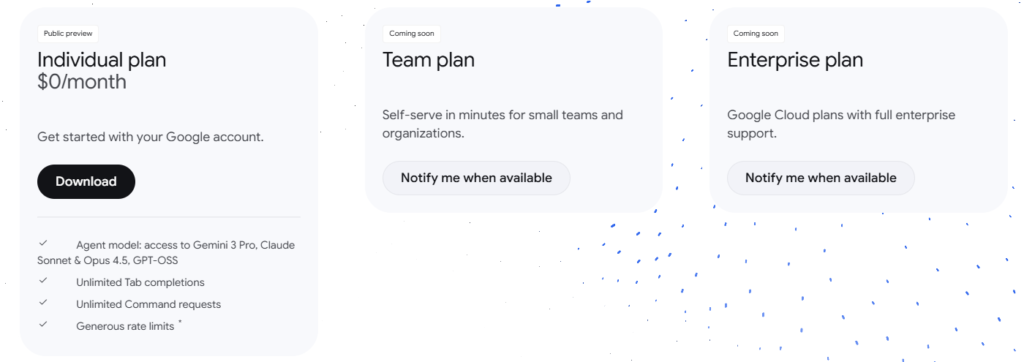
そもそも無料版は Public Preview (ベータ版ではなく…?)として公開されているだけで、今後は法人向けなども予定されているようで Google としても改善していくのだろうと思っています。
セキュリティ面についても、カジュアルにライブラリを導入できないプログラミング言語を選択したり、先に開発環境を作ってしまいフレームワークの足回りは「読み込みだけ許可」するなどフォルダ権限管理を適切に行うことでリスクを減らせるかも知れません。
技術調査やフィージビリティ・スタディだけやらせて、.gitignoreでAPIコードだけpush するとか。
もちろん、その場合は Xserver クラウドPCなど捨てられる環境を使う前提ですが。
ネット上のTipsとしては以下のようなものがありました。
- Terminal Policyを「Off」に固定。allow_package_manager=false を.tomlに設定する。
antigravity --sandbox=wasmやantigravity --sandbox=jvmとして起動するなどサンドボックスモードを利用する。
あくまで自己責任でお願いいたします。
また気付いたことがあればアップデートしたいと思います。


